Настройка оповещений о расходах организации
Оповещения о расходах сообщают, когда использование ресурсов вашей организации достигает настроенных пороговых значений в течение расчётного периода, чтобы вы могли избежать непредвиденных расходов. Они только отправляют уведомления; сведения о пороговых значениях, при достижении которых счета выставляются автоматически, см. в разделе Платёжные пороги.
Предварительные требования
- Чтобы настраивать и просматривать оповещения о расходах, у вас должна быть роль Organization Admin или Billing Admin.
Как работают оповещения о расходах
- Оповещения основаны на совокупном использовании в рамках расчетного периода и сбрасываются в начале каждого нового цикла.
- Оповещения срабатывают каждый час на основе совокупного использования, рассчитанного на этот момент, то есть оповещение срабатывает после превышения порога.
Оповещения о расходах не ограничивают использование
Достижение 100% по вашему оповещению о расходах не ограничивает использование — расходы продолжают накапливаться и после достижения порога в 100%.
Настройте оповещение о расходах
Откройте диалоговое окно оповещений о расходах
- Перейдите в Organization > Billing в консоли ClickHouse Cloud.
- Нажмите Actions > Add spend alerts.

Настройте и сохраните оповещение
- Укажите сумму оповещения о расходах в долларах или кредитах за расчетный период.
- Выберите каналы уведомлений: Email, UI и/или Slack.
- Нажмите Save.
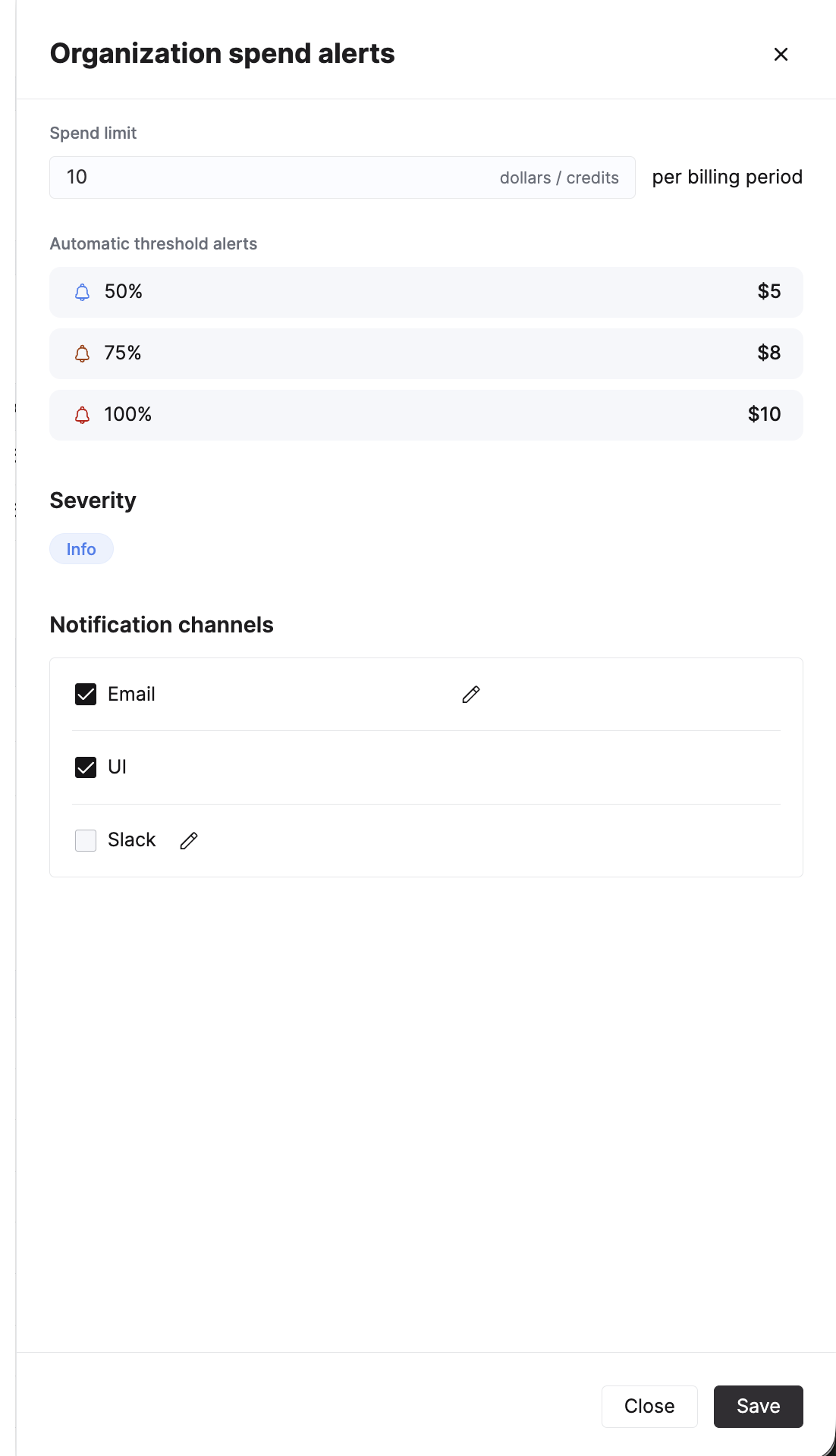
Автоматические пороговые оповещения
На основе настроенной суммы оповещения о расходах автоматически создаются и срабатывают три оповещения:
| Порог | Условие срабатывания | Пример (оповещение на $10) |
|---|---|---|
| 50% | Достигнута половина расходов | $5 |
| 75% | Достигнуто 75% расходов | $7.50 |
| 100% | Достигнут полный объём расходов | $10 |
Каналы уведомлений
| Канал | Описание |
|---|---|
| Отправляет оповещения на указанный адрес электронной почты. Нажмите значок редактирования, чтобы изменить получателя. | |
| UI | Отображает оповещения в консоли ClickHouse Cloud. |
| Slack | Отправляет оповещения в канал Slack. Нажмите значок редактирования, чтобы выполнить настройку. |
